Hjælp til: Vælg skole
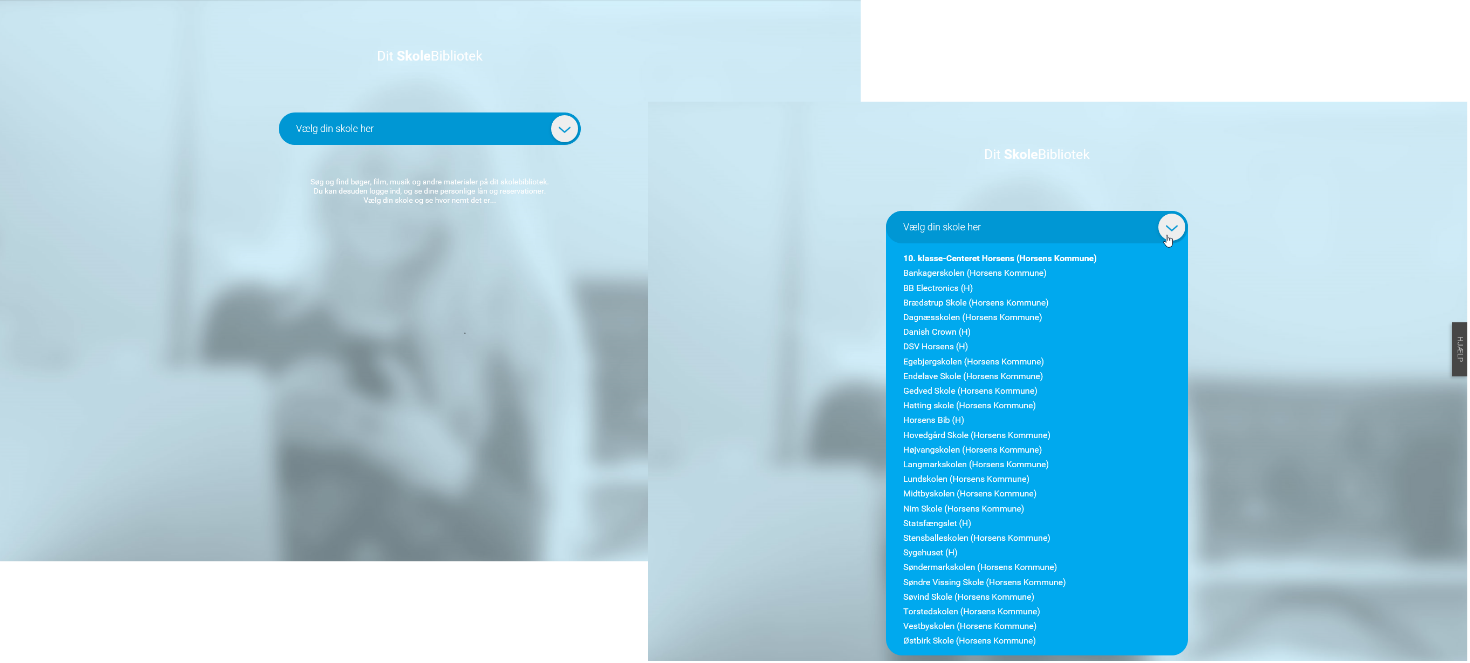
Du kommer ind på Cicero Web ved at skrive eller vælge din skole i dropdown-feltet på login-siden.
Har du valgt en forkert skole?
- Klik på menu-ikonet (tre streger) i øverste højre hjørne.
- Vælg menupunktet "Vælg anden skole".
- Du vil herefter blive ført tilbage til siden hvor du kan vælge en anden skole.
Hjælp til: Login
Vil du se dine lån eller lave en reservation, skal du være logget på Cicero Web.
For at logge på, skal du klikke på linket "Log ind på din side". Du kan nu vælge at logge på med dit UNI-login eller med dit brugernavn og adgangskode. Brugernavnet er dit lånernummer og adgangskoden er din pinkode.
Hjælp til: Mine lån
Aktuelle lån
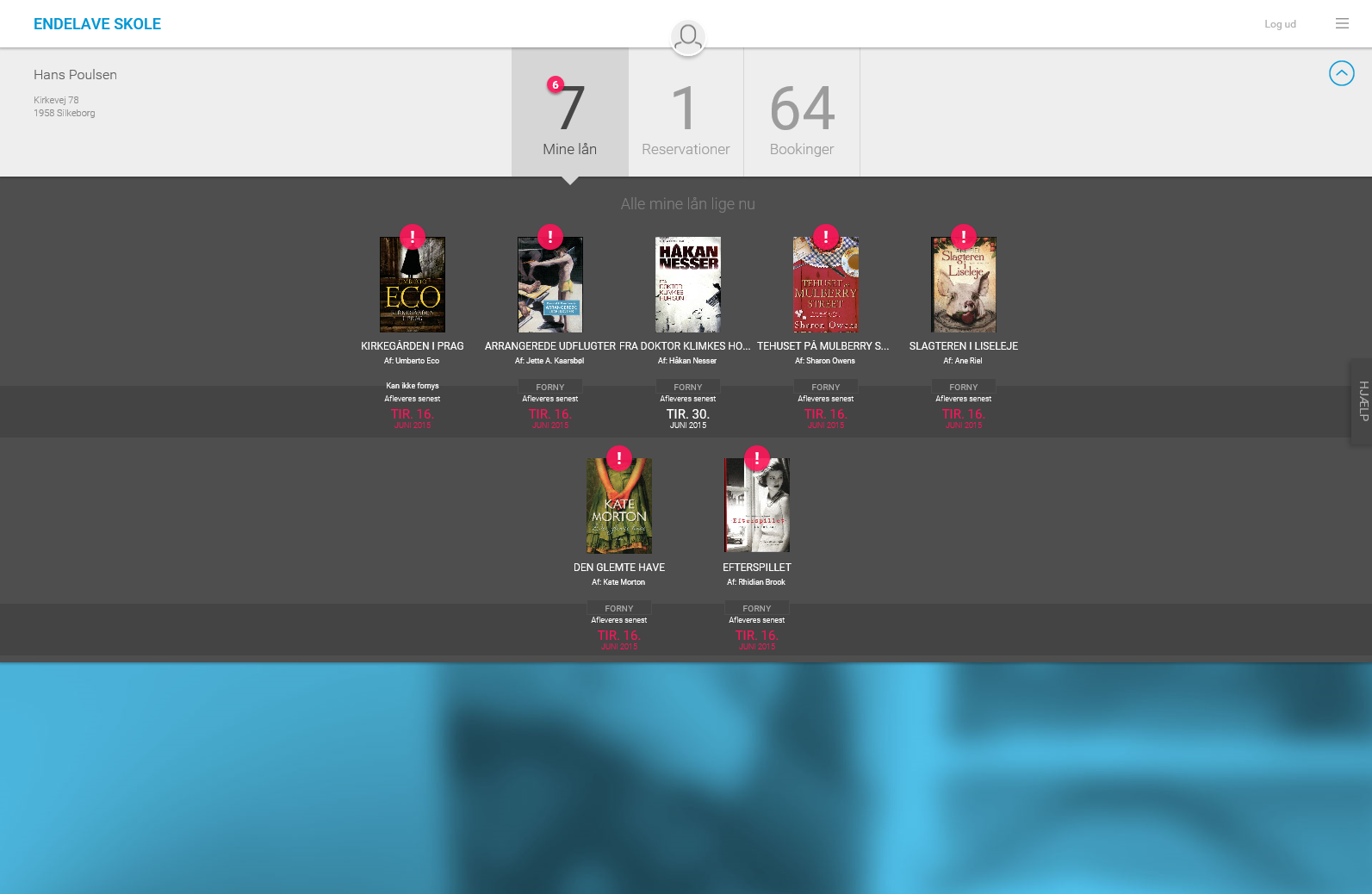
Når du er logget på din skoles indgang til Cicero Web, bliver du præsenteret for en oversigt over alle dine lån.
I oversigten kan du for hvert lån finde oplysninger om det. Du kan endvidere se, hvornår det senest skal afleveres. Står afleveringsdatoen med rødt, betyder det, at datoen er overskredet.
Afleveringsfrist
Hvis et lån ikke er afleveret til tiden, vil der være et notifikationsikon i statusbaren med antallet af lån, der skulle være afleveret og de berørte lån vil i oversigten være markeret med et udråbstegn.
Forny
Hvis du ønsker at forlænge et lån, som snart skal afleveres, kan du forny lånet ved at klikke på "Forny"-knappen. Lånet vil få en ny afleveringsdato, og hvis afleveringsfristen var overskredet, vil notifikationsikonet forsvinde. Hvis dit lån ikke kan fornyes, eksempelvis hvis bogen er reserveret af en anden, vil "Forny"-knappen ikke være tilgængelig.
Skjul visning
For at lukke oversigtsvisningen, klikker du på det blå "fold sammen"-ikon. Du kan altid åbne oversigtsvisningen for lån igen ved at klikke på fanen "Mine lån" i statusbaren.
Hjælp til: Mine reservationer
Du skal være logget på for at se dine reservationer.
Se og ret reservation
I statusbaren kan du se antallet af de reservationer du har. Klikker du på fanen "Reservationer", vil du få vist en oversigt over dine reservationer. Herfra kan du for hver reservation klikke på "Ret"-knappen og få mulighed for at:
- Ændre interesseperioden (reservationer slettes efter den angivne dato).
- Slette reservationen, hvis du ikke ønsker materialet alligevel.
Klar til afhentning
Når en reservation er klar til afhentning, vil der blive vist et grønt notifikationsikon i statusbaren. Den/De specifikke reservationer, der kan afhentes, vil ligeledes være markeret i oversigten over dine reservationer med et grønt notifikationsikon.
Hjælp til: Mine bookinger
Du skal være logget på for at se dine bookinger.
Se og ret booking
I statusbaren kan du se antallet af de bookinger du har oprettet. Klikker du på fanen "Bookinger", får du en oversigt over alle dine bookinger. Bookingerne kan have forskellige tilstande:
- "Kladder" er bookinger, der ikke er afsendt endnu.
- Aktive bookinger er bookinger, der er sendt ind til systemet, og som mangler at blive opfyldt.
- Hvis en booking er i processen af at blive fundet og samlet, får den status "Forberedes".
- En booking ændrer status til "Opfyldt", når materialerne er fundet og låner er blevet informeret herom. Når bookinger er opfyldte, vil der blive vist et notifikationsikon i statusbaren.
Opdater booking
Du kan fra oversigten opdatere eller slette dine bookinger, indtil de når status "Forberedes". Bookinger der er slettet eller hvor slutdatoen er overskredet, vil ikke fremgå af oversigten.
Hjælp til: Søgning
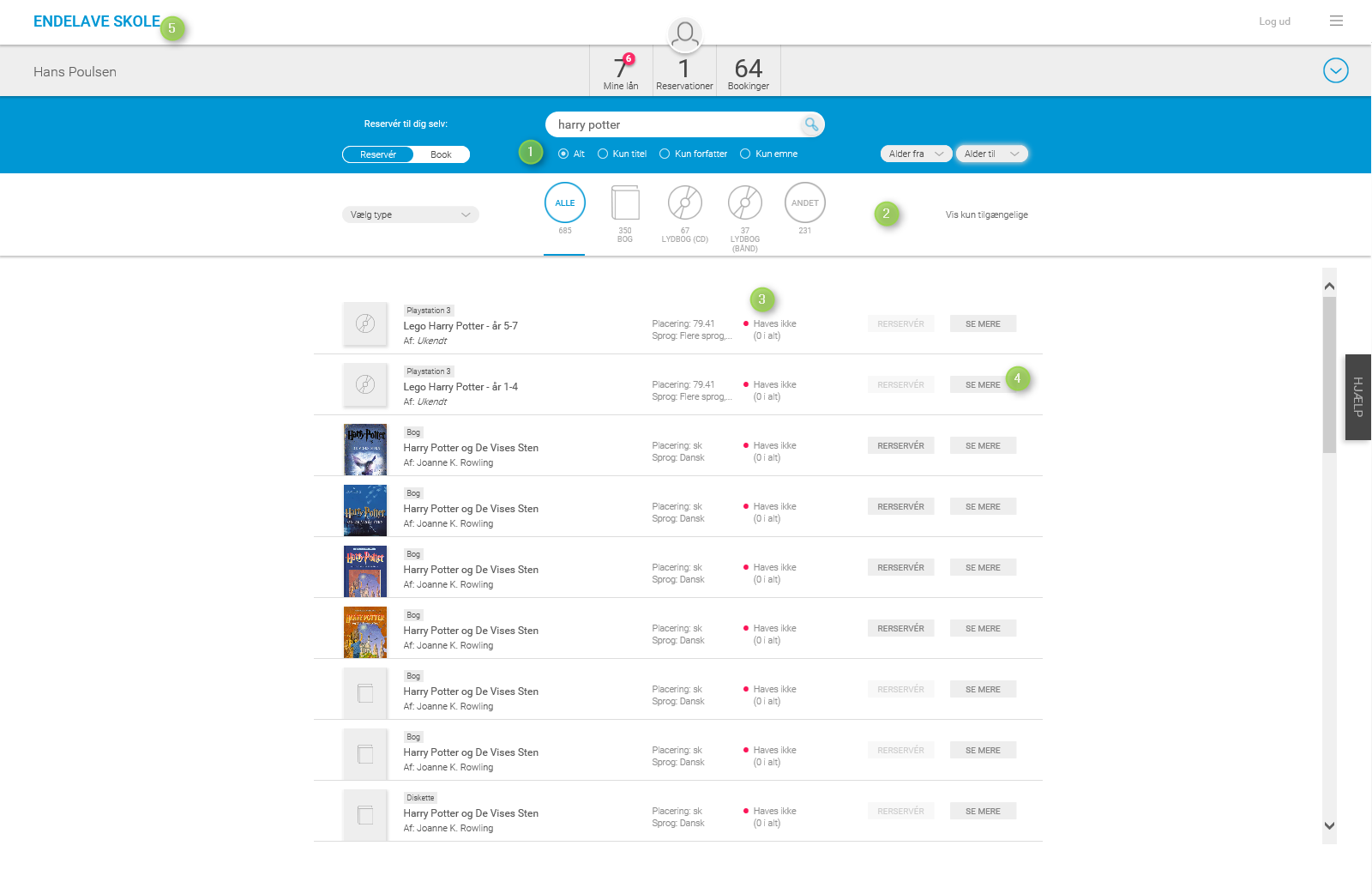
Du kan søge efter materialer uden at være logget på. Skriv et søgeord i søgefeltet og tryk på "Enter"-knappen eller klik på søge-ikonet for at foretage en søgning. Søgeresultaterne vises i en oversigt.
- Under søgefeltet kan du specificere, om der skal søges på et fritekst eller om søgningen skal begrænses til en titel, forfatter eller et emne.
- Resultaterne kan filtreres ud fra en række kriterier. Du kan vælge at filtrere på baggrund af:
- Type, så du f.eks. kun får vist resultater med bøger eller lydbøger på cd
- Tilgængelighed
- Alder
- Fra oversigten kan du for de enkelte materialer se, om de er hjemme eller udlånt.
- Materialer, der er hjemme, vises med en grøn markering.
- Materialer, der ikke er hjemme, markeres med rødt.
- Hvis du vil se en mere detaljeret beskrivelse af et materiale, skal du klikke på knappen "Se mere".
- Du kan nulstille din søgning ved at klikke på skolenavnet i øverste venstre hjørne.
Hjælp til: Detaljeret visning
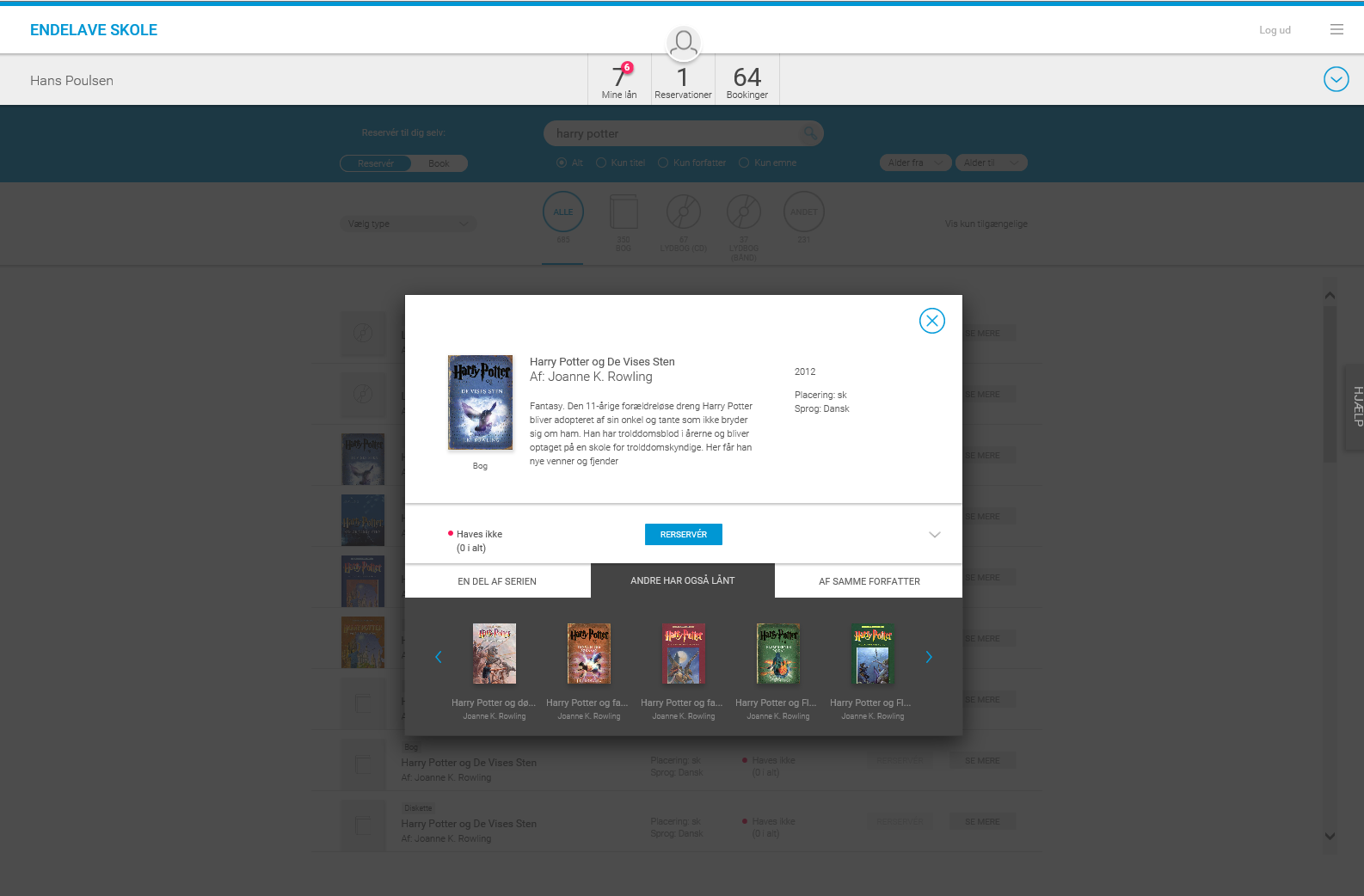
Når du har lavet en søgning, kan du se en detaljeret beskrivelse af de enkelte materialer i et nyt vindue. Fra vinduet kan du ud over at finde oplysninger om materialet:
- Reservere materialer
- Få adgang til relaterede materialer
- Se andre materialer af samme forfatter
- Hvis materialet er del af en serie, kan du tilgå de resterende bind
Hjælp til: Reserver materiale
Du skal være logget på for at kunne reservere materialer. Når du har fremsøgt et materiale, kan du reservere det fra søgeresultatet eller fra detaljevisningen af et materiale. Herfra har du endvidere mulighed for at angive den periode, reservationen skal være gyldig til.
Dine reservationer kan du finde frem ved at klikke på fanen ”Reservationer” fra statusbaren.
Hjælp til: Book materiale
Hvis du er lærer, kan du booke materialer. Når du har foretaget en søgning, kan du bruge toggle-knappen, der er placeret til venstre for søgefeltet, til at vælge, hvorvidt du vil reservere eller booke materialer.
- Brug toggle-knappen til at vælge "Book". Der sker et farveskift på de funktioner, der påvirkes af skiftet til booking-funktion.
- Vælg stedet du vil booke fra.
- Tryk på "Book"-knappen fra søgeresultatet eller fra detaljevisningen. Før en booking kan
gennemføres skal du angive følgende oplysninger:
- Hvilken klasse der skal bookes til.
- Antal eksemplarer der ønskes.
- Tidsperioden, du skal bruge materialerne.
Datovælgeren viser med en farvekode, hvorvidt beholdningen fra den valgte skole/bibliotek lever op til antallet af eksemplarer, der er valgt.
- Rød indikerer, at beholdningen er lavere end det minimum valgte antal eksemplarer.
- Gul indikerer, at beholdningen er lavere end det ønskede antal eksemplarer, men højere end minimum.
- Grøn betyder, at det ønskede antal eksemplarer er tilgængeligt den pågældende dato.
Gem som kladde
Du kan vælge at gemme bookingen som kladde, hvis der er flere bookinger, der skal gennemføres sammen. Gemte bookinger kan findes øverst i oversigten over bookinger. Det er derudover muligt at dublere en booking i tilfælde af, at der ikke er nok eksemplarer tilgængelig på ét bibliotek. I dette tilfælde kan du dublere bookingen og foretage bookingen af de resterende bøger på et andet bibliotek.